Känns något av de två begreppen i rubriken igen? Då kanske du har loggat in i Google Analytics eller i Adobe SiteCatalyst och upptäckt att de senaste månaden har detta begrepp intagit en ganska hög position in den rapport som visar Sökord från sökmotorer i den organiska listan.
Den 18e oktober 2011 lanserade Google en förändring som omfattade att alla användare som är inloggade i Googles produkter och gränssnitt kommer döljas på vilket sökord de använt för att komma till en webbplats.
Dvs är du inloggad hos Google och sedan väljer att använda Googles sökmotor för att söka efter något så kommer inte statistikverktygen kunna snappa upp vilket sökord du sökt på. Om du inte klickat på en annons förstås, för då spåras sökordet fortfarande.
Just nu pågår en mycket het debatt i ämnet där Googles Matt Cutts menar på att företag endast kommer se en skillnad på under 10% (”… even at full roll-out, this would still be in the single-digit percentages of all Google searchers on Google.com”).
Nu visar det sig att väldigt många företag fått siffror upp mot 20-30% av sina sökord som hamnar i kategorin ”not provided” (för Google Analytics) och ”keyword unavailable” (för Adobe SiteCatalyst). Och vid undersökningar som gjorts i veckan har också många företag bekräftat att detta slår hårt mot deras sökordsuppföljning av sin webbplats.
Just nu är det tyvärr bara att rätta in sig i ledet och acceptera att det är så det är. Min magkänsla är att denna funktion inte kommer bli särskilt långlivad.
Den form av webbanalys vi kan få fram med den nya ”lösningen” är hur många av våra besökare som är inloggade när de kommer till vår webbplats. Detta visste vi inte tidigare. Med facit på det kan man välja att kanske ändra sin strategi för sin internetmarknadsföring.
Något jag väldigt sällan stöter på i min yrkesroll just nu är att göra desktop-applikationer för Windows. Under alla mina studieår på universitetet hade jag inte en enda gång möjlighet att läsa någon kurs i människa datorinteraktion och i gränssnittsdesign. Jag är enormt intresserad av dessa ämnen och väldigt iver att lära mig mer.
I förra veckan fick jag ett litet miniuppdrag att skapa en enkel desktop-applikation till en av våra kunder inom finanssektorn. Idén är superenkel. Man matar in två värden, man väljer ett filnamn och man hämtar hem en fil från nätverket. Användarna av den här applikationen är personer med varierande datorkunskaper men med en sådan här enkel applikation kan man inte göra fel, eller?
Jag tänkte dela med mig lite av några do’s and don’ts när det gäller gränssnittsdesign av desktop-applikationer. Kanske kan det inspirera er att se på gränssnitten på ett annat sätt och även kanske bygga gränssnitt annorlunda. Först och främst vill jag göra det klart att det jag skriver här inte passar i alla sammanhang – det finns alltid undantag. Dessutom är jag väldigt allergisk mot att lägga in saker i en applikation ”för att det går”.
Om man designar en applikation för ett specifikt operativsystem (exemeplvis Windows®, MacOS® eller en specifik fönsterhanterare till Linux) så ska man följa de guidelines som är uppsatta för detsamma. Genom att göra gränssnittet harmoniserat med övriga element i systemet blir ovana användare tryggare och dessutom erhålls en känsla av att applikationen hänger ihop med systemet. Vilket är väldigt viktig användarupplevelse enligt mig.
Läsordning
Det finns många studier på hur användare tittar på en ny skärm de inte sett förut. En kunskap om detta underlättar oerhört när man gör ett nytt gränssnitt. Bilden nedan visar hur användaren tittar från vänster till höger och uppifrån och ner. I länder med annan läsordning än vänster till höger kan detta variera.
På grund av att den vanlige användaren tittar så här ska vi också fylla på med information från vänster till höger. Den viktigaste informationen till vänster och mindre viktig information till höger. Jobbar vi med formulär ska dessa fyllas i från vänster till höger i första hand och i andra hand uppifrån och ner.
Jag ska visa en bild som jag tycker är så givande. Jag har lånat den från Microsoft Guidelines för gränssnittsdesign. På bilden ser vi ett gränssnitt där ordningen man ska utföra uppgifterna är väldigt i oordning. Det är jobbigt för en användare att arbeta i det här formuläret eftersom man först och främst inte direkt ser i vilken ordning det krävs att man gör saker men också för att det tar onödigt med tid att hoppa mellan de olika fälten.
Om vi ordnar om fälten i det här formuläret enligt läsordningen ovan så blir det som bilden nedan. Direkt ser man i vilken ordning man förväntas fylla i formuläret. Det här är ganska enkelt och tänka på och man behöver inte ha några layout-kunskaper eller någon känsla för layout för att lyckas. Det är bara rena regler! Det gillar jag!
Ordningen vänster till häger gäller också när man bygger verktygsfält. Fyll på med de mest använda ikonerna till vänster och fortsätt sedan åt höger med fallande signifikans och användning. Tänk också på att skärmbredden (i pixlar) varierar för varje användare vilket gör att för vissa användare kan knappar i höger-kanten döljas när fönstret blir mindre. Detta bör man lösa genom att låta de knappar som döljs kunna visas i en nedfällbar meny, det är oftast inte rekommenderat att skapa en ytterligare rad eftersom detta bryter tanken om att de mest använda verktygen skall ligga till vänster.
En viktig sak när man arbetar med gränssnittsdesign är att hålla designen så alignerad som möjligt. Detta hjälper ögat att sålla och sortera i informationen. Tittar du på bilden kanske du instiktivt känner att det är svårt att hitta informationen i fönstret. Ju fler kolumner (grids) vi lägger till desto mer avancerat blir gränssnittet.
I nästa bild reduceras antalet kolumner till 4 i stället för 9. Gränssnittet känns ”luftigare” och det är lättare för ögat att hitta informationen vi är ute efter. ”Less is more” skulle man kunna säga här. Det här är också en enkel regel man alltid kan applicera, och gäller även på webben faktiskt.
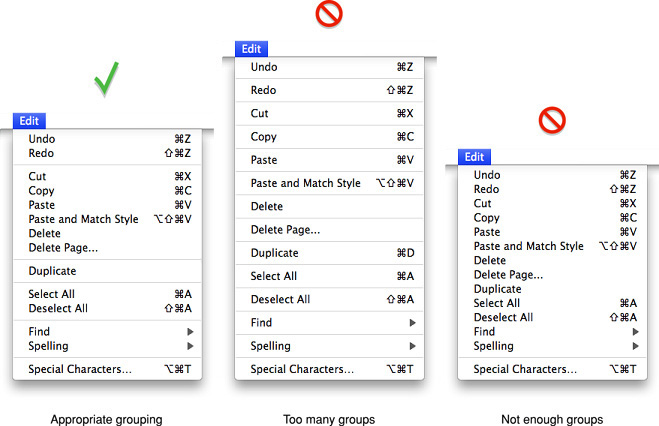
Något annat som är ganska enkelt att arbeta med är segment i menyer. Här finns ingen direkt regel, men kommandon som logiskt hör i hop grupperas ihop. Exempel: Nytt, Spara, Öppna, Stäng hör ihop, och Klipp ut, Kopiera, Klistra in hör ihop. Genom att segmentera menyn så blir det flera fall enklare att snabbt hitta det man söker.
Det är högt rekommenderat att arbeta med kortkommandon. Bilden ovan visar en menyer på MacOS® men principen är den samma även i Windows®. Det vi bör tänka på när vi tilldelar kortkomandon är att man gör det enligt ”gängse standard”. Det finns en visst antal kortkommandon som användare vanligen vill utför samma operationer i olika program. Detta är exempelvis; kopiera (CTRL+C), Spara (CTRL+S), Avsluta (ALT+F4), Öppna (CTRL+O). Om ditt program exempelvis använder CTRL+S för att stänga programmet utan att spara pågående arbete blir användaren ganska förvånad (och kanske irriterad) när han använder det kommandot och förväntar sig att det skall spara hans arbete. Dock är detta en helt annan historia, som ni kan läsa mer om på Microsofts webbplats!
Inaktivera otillgänliga val
En viktig detalj i ett gränssnitt är att enbart visualisera de verktyg som fungerar att använda. Ett formulär kan ha många kontroller som kanske kan användas vid ett visst givet tillfälle.
Det enklaste, och kanske bästa sättet, att göra detta är att inaktivera de kontroller som inte är tillgängliga. Det gör att användare inte försöker använda dem eller lägger energi på att fylla i dem.
Nästling
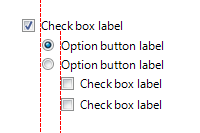
Jobba gärna med att nästla element som hör i hop, exempelvis genom att lägga alla kontroller för att söka i en gruppering vid namn ”Sök”. Det gör det lättare för användaren att hitta vad han eller hon söker. Det är också bra att indentera element som är underelement till en annan kontroll, som enbart är tillgängliga när ett överordnat element är aktiverat.
Det man dock aldrig ska göra är att nästla simpla element. Med det menar jag att man exempelvis aldrig ska lägga ett textinmatningsfält i beskrivningstexten till en kryssruta. Personer med nedsatt syn och som använder skärmläsningshjälpmedel kan ha svårt att uppfatta sådana konstruktioner.
Försök i stället att omformulera meningen så att du kan lägga textinmatningen sist eller på en ny rad.
Spacing
Vi har ofta problem med språkanpassning (localization). Ord och meningar har olika längd på olika språk och ibland får vi inte plats med etiketten innan själva datan börjar.
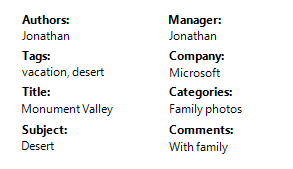
Ett enkelt knep för att komma förbi detta är att ta för vana att alltid lägga den beskrivande etiketten ovanför dataetiketten. Då har vår beskrivning möjlighet att växa sig mycket större innan den inkräktar på något. Det finns också studier (enligt ”Jävlaskitsystem”) som visar på att det är lättare för ögat att hitta den information man söker när etiketterna är ordnade på detta sätt.
Till slut kan jag tipsa om att alltid använda de spacing-guidlines som Microsoft Visual Studio® föreslår när du placerar ut kontroller. Det hjälper dig till att bli en bättre UI-designer för Windows. Dessutom är den så smart att den hjälper dig att hålla dina aligneringar. Så om bara du gör alla knappar och inmatningsfält som hör till samma gruppering lika stora så kommer Visual Studio ® hjälpa dig med resten!
Jag har lånat de flesta bilder från Microsoft Corporation och några från Apple Inc. för denna artikel. Om det är så att Microsoft eller Apple anser att jag använt deras material olovligt kommer jag omedelbart att ta ned dem. Jag drog mig för att göra egna bilder eftersom jag tycker bilderna är så talande och bra gjorda.
I dag lanserades betaversionen av Spotifys nya tjänst, Spotify apps. Den nya funktionen gör det möjligt ta del av applikationer i Spotify som är gratis för användarna. I dagsläget finns bara en handfull appar tillgängliga men fler och fler ska tillkomma fram till den skarpa lanseringen. Till exempel kan man ta del av skivrecensioner från The Guardian, musiknyheter från Rolling Stone och personaliserade musiktips från Last.fm.
För lite drygt 18 månader sedan bildades ett företag som hade en idé om att alla, inklusive privatpersoner, skall kunna ta betalt med kort. För att denna magi skall fungera krävs att du har en iPhone eller iPad och ett konto på företagets externa webb. För att förenkla kortbetalningar har de även tagit fram en helt unik kortläsare som är EMV-certifierad. Pengarna du får in betalas ut till ditt vanliga bankkonto och du kan logga in för att se vad du har sålt, när och för hur mycket. Det är förstås svenska iZettle jag pratar om.
Som person har jag ett behov av att ha kontroll på min vardag inklusive min privatekonomi och undviker i så stor utsträckning som möjligt att använda kontanter. Ett konto i plånboken med sedlar och mynt är ersatt med konto-/kreditkort för olika användningsområden. Inte många blev gladare än jag när iZettle ramlade ner framför mina fötter. Jag tecknade mig direkt för ett konto och väntade ivrigt på att min utlovade kortläsare skulle dyka upp i min brevlåda.
Under iZettles beta-period som precis avslutats skickade de ut kortläsare till ett begränsat antal användare för att täcka in ett så stort demografiskt omfång som möjligt enligt deras egen utsago. Som tur är fungerar deras tjänst även utan kortläsare så under tiden jag väntade på kortläsaren letade jag efter ett tillfälle att få provtrycka konceptet. Till min stora förvåning fick jag ganska snabb möjligheten att på ett halvt oväntat sätt använda konceptet. Vi hade en spontan afterwork på jobbet med ett 10-tal deltagare som inkluderade en musik-quiz och några familjepizzor. Hör och häpna, så hade jag pengar på konto i plånboken, så jag betalade pizzabudet cash. Sedan gick min iPhone och iZettles app runt bland mina kollegor som fick betala sin andel. Och jag fick pengar direkt in på min konto i banken samtidigt som de som önskade fick ett kvitto skickat till sin e-postadress.
Jag tog tag i saken, satte ut två annonser på Blocket, för att verkligen se om det finns en möjlighet att använda den med personer man inte känner. Annonserna, som kostade 20 kr/st, var en switch för 400 kr respektive två wifi accesspunkter för 250 kr. Switchen nappade på en gång och en köpare kom för att hämta den i torsdags kväll, men någon kortbetalning gick inte att få till. Köparen jobbade i branschen och enligt uppgift med säkerhet och vågade inte, så det fick bli cash. De två wifi accesspunkterna åkte en köpare från Kristinehamn för att hämta och vi gjorde en kortbetalning utan tvivel med iZettle på parkeringen utanför Lidl. På den försäljningen som jag gjorde med iZettle blev avgiften 8,38 kr, så totala kostnaden för att sälja de två wifi accesspunkterna blev 28,38 kr. Varje transaktion kostar 1,50 kr plus 2,75% på beloppet. Om man skulle sälja något för 2.000 kr, vill iZettle ha 56,50 kr i avgift och skulle du sälja din bil på Blocket för 100.000 kr och blir avgiften hisnande 2.752 kr.
Vad kan man dra för slutsatser av detta?
Att iZettle eller liknande affärslösningar kommer att bli vardag även för privatpersoner känns ganska givet, men självklart kommer det alltid att finnas de som är skeptiska.
Att man inte skall ta för givet vem som eventuellt accepterar att betala med kort. Trodde nog att köparen av switchen skulle vara mer benägen med, som jag uppfattade det, ett teknikintresse.
Att det kändes häftigt att kunna ta betalt med kort och slippa gå till banken för att flytta pengar från kontot i plånboken till kassavalvet även som privatperson.
Att avgiften för en privatperson inte känns rimlig om man vill använda den för höga belopp. Å andra sidan för man göra precis som handlare gör och tankemässigt lägga på en marginal för att kunna ta emot betalning via kort.
Några direkt användningsområde:
När grabb- eller tjejgänget behöver dela notan
När du skall sälja begagnade saker på Blocket
Som torghandlare, eftersom vi blir fler som inte har pengar på kontot i plånboken
För småföretagare som har få transaktioner varje år
För mobila småföretagare i samband med mässor
För friluftsfrämjande turer där anordnare vill ha betalt
[…] Så är du en småföretagare som ofta är ute på mässor tycker jag absolut att du ska satsa på iZettle. Det som kan vara värt att notera är den extraavgiften som tas ut och att kanske inte alla är benägna att våga betala med kort. Du kan läsa mer om betalning och misstänksamma konsumenter här. […]
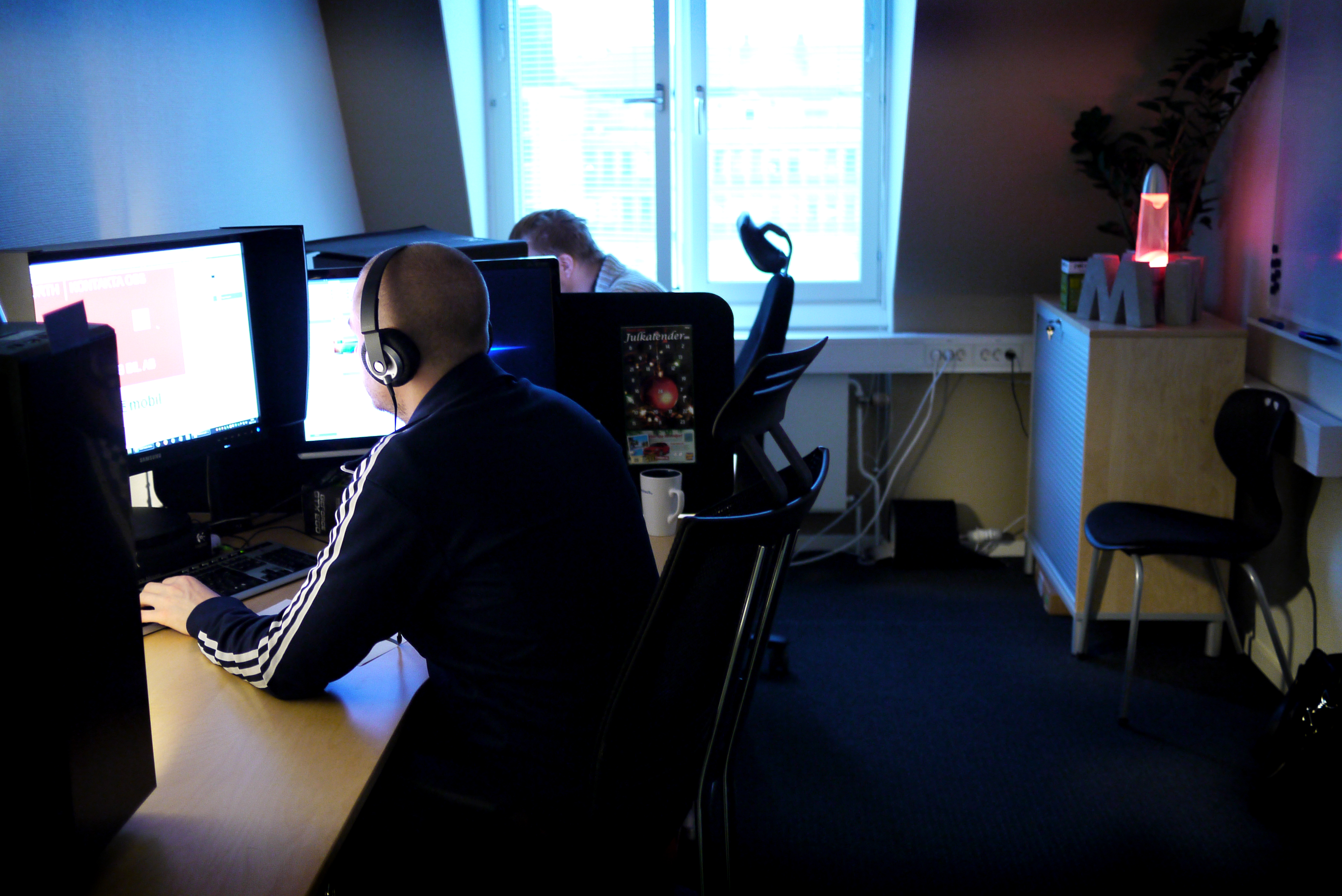
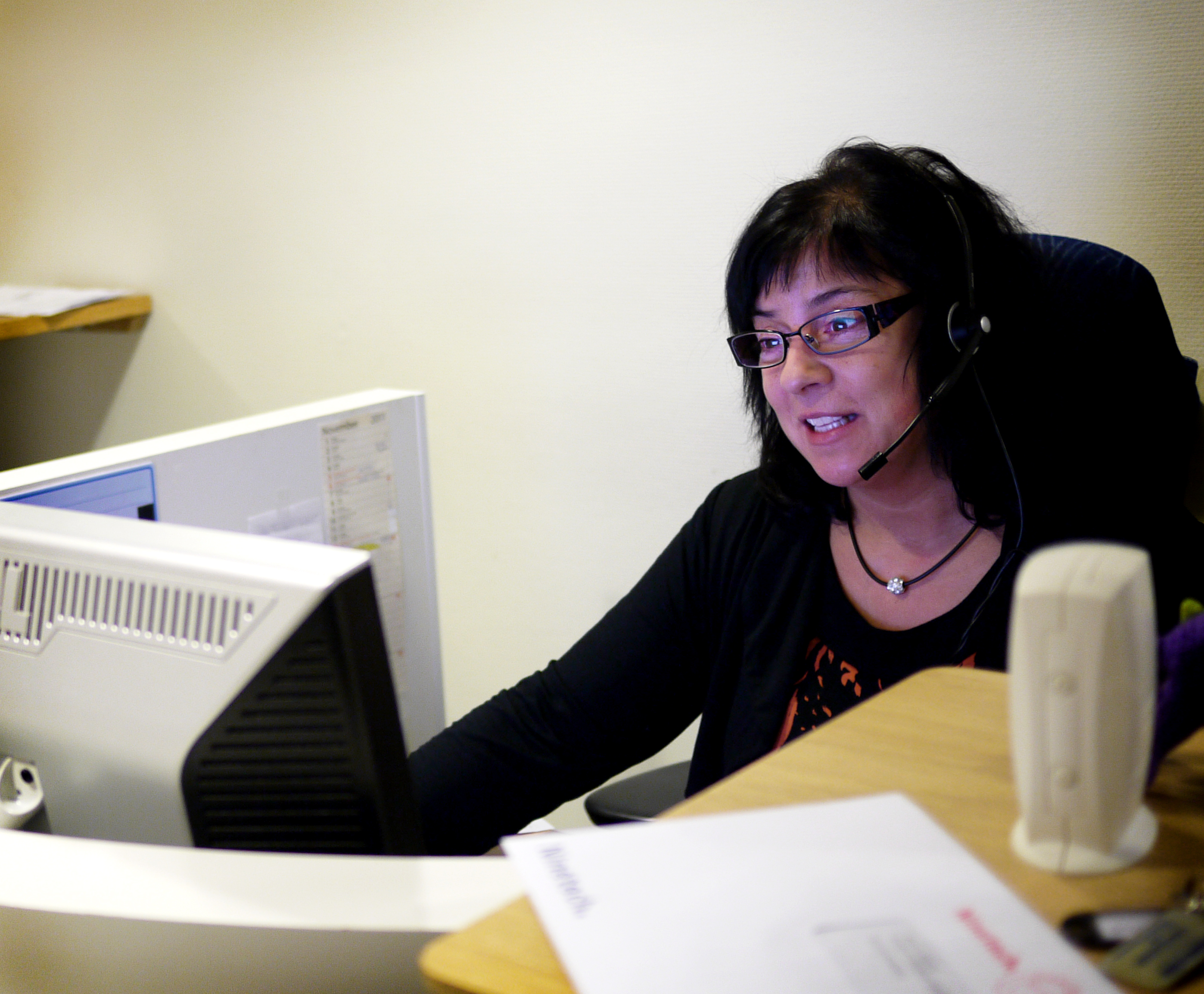
Denna vecka har vi haft en praktikant hos oss här på jobbet. Hon har varit en del av teamet som arbetar med extern webb och så här beskriver hon sin vecka som praktikant på Ninetech.
Måndag
Den här veckan har varit hur kul som helst! Jag har träffat massa roliga och trevliga männskor och har fått prövat på roliga saker. Direkt när jag kom hit på måndagen så träffade jag Lotta (hur rolig och trevlig som helst!), hon visade mig runt, visade vart allt fanns och presenterade mig för lite människor. Vi fixade fram en dator till mig som jag skulle få ha hela veckan lång, sen så kom Jonas (chef på den avdelningen som jag vart på) och berättade att det var ett måndagsmöte på g som jag skulle få hänga med på. Även fast jag kanske inte var så inblandad i själva mötet så så var det kul att få sitta med ändå, för då får man faktiskt se hur det fungerar. Senare efter lunch bort mot eftermiddagen så fick jag träffa Staffan, också väldigt snäll och trevlig, som visade mig lite vad han jobbade med och så visade han hur Photoshop fungerar. Sen så gav han mig en uppgift att jag skulle få designa en blogg i Photoshop åt Nordic Camping (inte en riktig utan mer för att få kännlan av hur det fungerar), riktigt roligt faktiskt. Sen vid 4 så var första dagen avklarad och så här långt så kändes det jätte bra!
Tisdag
Vid halv nio dagen där på så kom jag inklampande, satte mig nästan direkt vid datorn och fortsatte med att designa bloggen. Tiden rullade på rätt snabbt och så var det lunch, när jag kom tillbaka så gick jag ner till våningen under och träffade Joacim (som är tidigare proffsfotograf) och lärde mig väldigt mycket om vad man ska tänka på när man fotar. Jag som är ett gillar att fota tyckte självklart att det var mycket roligt. Av honom sen så fick jag i uppgift att fota till just det här blogg inlägget. Så jag sprang runt här både på tisdagen och onsdagen och fotade, väldigt kul! Sen efter det när jag var klar hos han så gick jag och satte mig vid datorn igen och pysslade vidare med Nordic Camping bloggen. Perfektonist som jag är så hade jag väldigt svårt att sluta och bli nöjd någon gång. Men vid halv 4 så gav jag mig och begav mig hemåt.
Onsdag
Vid halv nio så var jag här, precis som dagen innan så fortsatte jag med Staffans uppgift men den här gången blev jag faktiskt klar. Visade den för Staffan och han tyckte jag hade gjort ett bra jobb, men enligt mig så var det inte speciellt vackert men alltid bättre än inget 😉 Den större tiden resten av dagen sprang jag runt här lite diskret och fotade , det var inte speciellt många som ville va med på kort men snälla Indra som är receptionist var jätte schysst och ställde upp! När jag var klar med fotningen hjälpte jag även en med att kopiera lite bilder i datorn som han behövde från en sida, det var typ 200 bilder dock men det gick bra. Sen började även den dagen dra sig mot ditt slut och runt kvart i 4 -4 så slutade jag.
Torsdag
Försov mig lite på torsdagen så jag kom hit vid kvart i 9 , men det gick bra det ändå. Vid 10 tiden så gick jag bort till en tjej som heter Sofia och hon är webbredaktör, mycket snäll och glad, och precis som de andra som jag har vart med under veckan så berättade hon lite vad hon håller på med. Hon visade även vad hon använder för verktyg i datorn och hur det kan se ut när hon jobbar. Det lät väldigt roligt ! Sen så pratade vi även om hur jag skulle skriva detta blogg inlägg och vad jag kunde tänka på osv. När vi var klara så gick jag tillbaka till där jag sitter och började med att ladda över bilderna till datorn som jag hade tagit i veckan och lekte lite med dem i Photoshop med att beskära m.m. När jag var klar med det så började jag på att skriva detta blogg inlägg och sen vid 4 ung så slutade min dag.
Fredag
Fredag morgon (som alltid är lika tuff att ta sig upp på) börjad jag vid 20 över 8 ungefär. Fortsatte med att skriva och blev klar, Staffan kom även in vid 10 tiden och visade mig hur actions i Photoshop fungerade, det var väldigt roligt så det satt jag och pysslade med resten utav förmiddagen. När jag kom tillbaka från lunchen så gick jag till Sofia som hjälpte mig att publicera inlägget. Det ryktas om att det blir fredagsfika vid 3 och det passa super eftersom jag köpte med lite fika att bjuda på! Den här veckan har helt enkelt var super! jag har fått prövat på och gjort det jag velat och mer där till, det har underlättat en del att man har får jobbat med trevliga och snälla människor också.
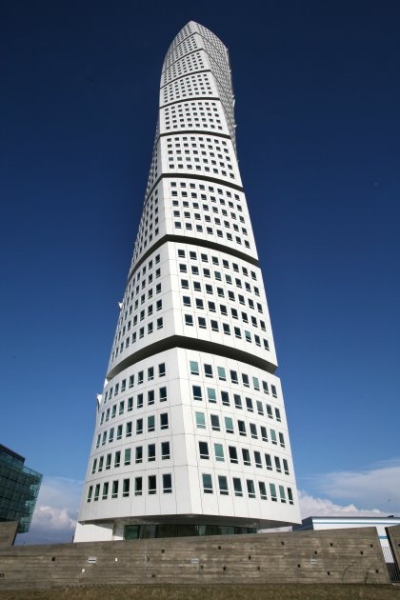
Imorgon klockan 7.20 (ungefär) kommer jag för första gången få besöka Malmös stolta byggnad Turning Torso. Jag har varit nedanför en gång tidigare men allmänheten får inte gå in. Men i toppen av byggande finns en unik mötesmiljö, närmare bestämt på 53:e eller 54:e våningen. Hela 179 meter över vackra Öresund. Vi skall tydligen vara på våning 54. Inredning i ren jetson-miljö!
Vi har fyllt lokalen och kommer prata om ”Ta kontroll över din digitala strategi”. Är du inte en av dem som har möjlighet att vara med kan du bitvis följa eventet via twitter och hashtaggen #torsobyNT
Jag har några funderingar som jag kommer få svar på i morgon.
Kommer hissen skruva sig upp?
Lutar tornet?
Finns det ett exemplar av ”Jag Zlatan” vid fikabordet?
Kommer hissen prata skånska?
Ser man Danmark?
Är det egentligen ett misstag, dvs. arkitekten var inte helt nykter när han ritade huset? (jag förutsätter att det var en man för om det var ett misstag kan det inte vara en kvinna)
Så många frågor och just nu så få svar. I morgon vet vi när vi kommer vara högst upp i Malmö.


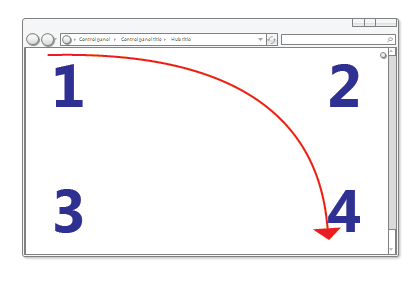

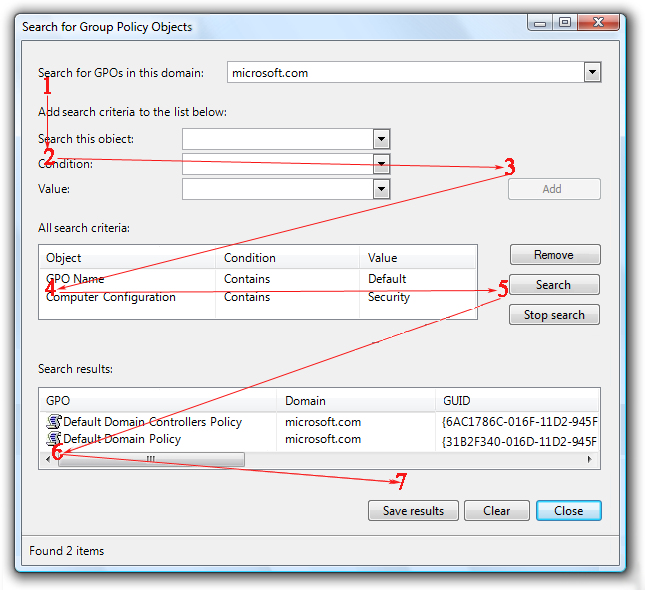 Bild:
Bild: 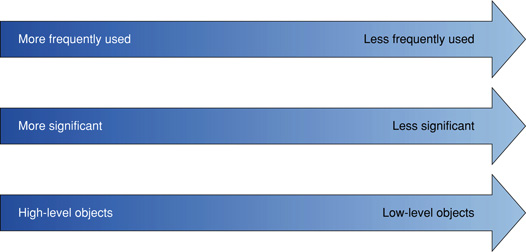
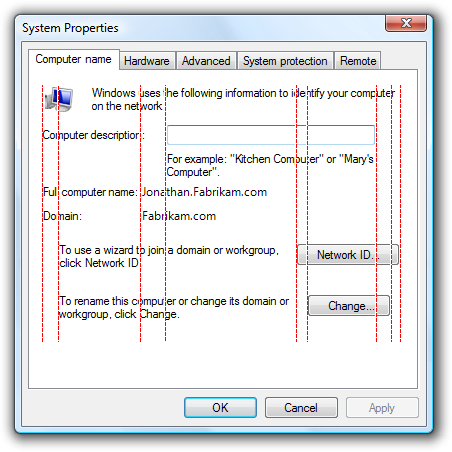 Bild:
Bild: 


 Under iZettles beta-period som precis avslutats skickade de ut kortläsare till ett begränsat antal användare för att täcka in ett så stort demografiskt omfång som möjligt enligt deras egen utsago. Som tur är fungerar deras tjänst även utan kortläsare så under tiden jag väntade på kortläsaren letade jag efter ett tillfälle att få provtrycka konceptet. Till min stora förvåning fick jag ganska snabb möjligheten att på ett halvt oväntat sätt använda konceptet. Vi hade en spontan afterwork på jobbet med ett 10-tal deltagare som inkluderade en musik-quiz och några familjepizzor. Hör och häpna, så hade jag pengar på konto i plånboken, så jag betalade pizzabudet cash. Sedan gick min iPhone och iZettles app runt bland mina kollegor som fick betala sin andel. Och jag fick pengar direkt in på min konto i banken samtidigt som de som önskade fick ett kvitto skickat till sin e-postadress.


Tack för denna artikel, väldigt bra infomation om hur man skapar en desktop applikation